Domain vgsw.de kaufen?
Wir ziehen mit dem Projekt
vgsw.de um.
Sind Sie am Kauf der Domain
vgsw.de interessiert?
domain@kv-gmbh.de · 0541-91531010
Domain vgsw.de kaufen?
Wie schließe ich einen Gaming-PC an den Fernseher an und spiele mit einem Controller?
Um einen Gaming-PC an den Fernseher anzuschließen, benötigst du ein HDMI-Kabel, um den PC mit dem Fernseher zu verbinden. Stelle sicher, dass der Fernseher den PC als Eingangsquelle erkennt. Um mit einem Controller zu spielen, schließe den Controller per USB-Kabel an den PC an oder verbinde ihn drahtlos über Bluetooth. Stelle sicher, dass der Controller von deinem PC erkannt wird und konfiguriere ihn gegebenenfalls in den Einstellungen deines Spiels. **
Wie schließe ich zwei PS4-Controller an einen Gaming-PC an?
Um zwei PS4-Controller an einen Gaming-PC anzuschließen, benötigst du einen USB-Adapter oder einen Bluetooth-Adapter. Schließe den Adapter an einen USB-Port deines PCs an und verbinde die Controller entweder über ein USB-Kabel oder über Bluetooth mit dem Adapter. Stelle sicher, dass die Controller korrekt erkannt werden und konfiguriere sie gegebenenfalls in den Einstellungen deines Spiels. **

Ähnliche Suchbegriffe für Schließe
Top-Angebote
Produkte zum Begriff Schließe:
-
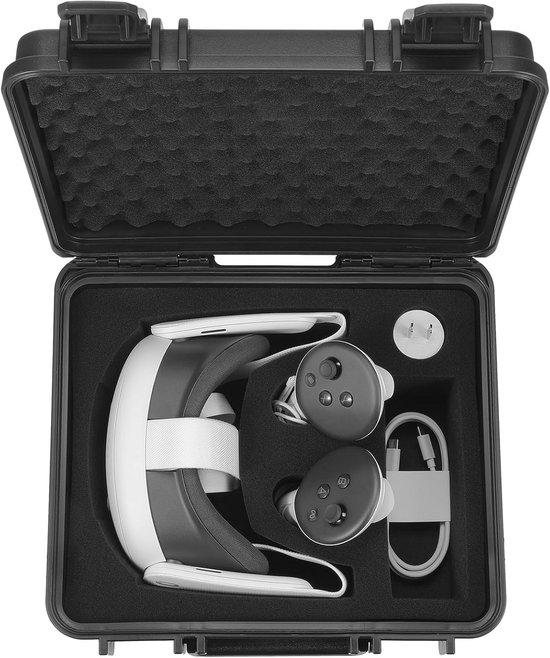
Robuste, gepolsterte Tasche für VR-Headsets - Wasserdichter Reisekoffer für Controller und ZubehörDiese robuste und wasserdichte Tragetasche ist perfekt, um Ihr VR-Headset, die Controller und das Zubehör sicher aufzubewahren und zu transportieren. Sie ist für verschiedene Modelle geeignet, darunter das Meta Quest 3, und bietet optimalen Schutz und Benutzerfreundlichkeit. Die Tasche ist aus langlebigen Materialien gefertigt und bietet ausreichend Platz für all Ihre Utensilien. Egal, ob Sie zu Hause spielen oder unterwegs sind, diese Tasche sorgt dafür, dass Ihre Geräte sicher und ordentlich bleiben.400,67 €*Versand: 0,00 €Sichere Weiterleitung zum Anbieter
-
Thrustmaster 4060167 Gaming-Controller-Zubehör AdapterAuf einen Blick Gamingplattformen unterstütztPlayStation 4, Xbox One MaterialMetall Alle technischen Daten anzeigen (4 Angaben) MerkmaleGamingplattformen unterstütztPlayStation 4, Xbox OneProdukttypAdapterProduktfarbeSilberMaterialMetall Technische Daten laut Hersteller, bereitgestellt über Icecat. Änderungen und Irrtümer vorbehalten.23,50 €*Versand: 5,95 €Sichere Weiterleitung zum Anbieter
-
Venom VS4209 Gaming-Controller-Zubehör KopfbandAuf einen Blick GeräteschnittstelleUSB Akku-/Batteriekapazität5000 mAh Alle technischen Daten anzeigen (4 Angaben) MerkmaleProdukttypKopfbandProduktfarbeSchwarz, WeißGeräteschnittstelleUSB Akku/BatterieAkku-/Batteriekapazität5000 mAh Technische Daten laut Hersteller, bereitgestellt über Icecat. Änderungen und Irrtümer vorbehalten.40,67 €*Versand: 5,95 €Sichere Weiterleitung zum Anbieter
-
Venom VS5004 Gaming-Controller-Zubehör HalterAuf einen Blick Gamingplattformen unterstütztPlayStation 5 Anzahl unterstützter Controller (max.)2 MarkenkompatibilitätSony Alle technischen Daten anzeigen (5 Angaben) MerkmaleGamingplattformen unterstütztPlayStation 5ProdukttypHalterProduktfarbeWeißAnzahl unterstützter Controller (max.)2MarkenkompatibilitätSony Technische Daten laut Hersteller, bereitgestellt über Icecat. Änderungen und Irrtümer vorbehalten.10,09 €*Versand: 5,95 €Sichere Weiterleitung zum Anbieter


-
Wie schließe ich einen PS4-Controller am PC an und spiele dann Minecraft?
Um einen PS4-Controller mit dem PC zu verbinden, benötigst du entweder ein USB-Kabel oder einen Bluetooth-Adapter. Schließe den Controller mit dem Kabel an oder aktiviere die Bluetooth-Funktion und verbinde ihn mit dem PC. Öffne dann Minecraft und gehe in die Einstellungen, um den Controller als Eingabegerät auszuwählen. Du kannst nun den Controller verwenden, um Minecraft zu spielen. **
-
Wie schließe ich zwei Headsets an einen PC an?
Um zwei Headsets an einen PC anzuschließen, benötigst du entweder einen Splitter oder einen USB-Hub mit mehreren Audioausgängen. Mit einem Splitter kannst du den Audioausgang des PCs aufteilen und zwei Headsets anschließen. Mit einem USB-Hub kannst du mehrere USB-Ports nutzen, um die Headsets anzuschließen. Stelle sicher, dass die Headsets kompatibel sind und über die richtigen Anschlüsse verfügen. **
-
Wie schließe ich ein Gaming-Headset mit USB-Anschluss an meinen PS4-Controller an?
Um ein Gaming-Headset mit USB-Anschluss an deinen PS4-Controller anzuschließen, musst du den USB-Stecker des Headsets in einen der USB-Anschlüsse deines Controllers stecken. Anschließend musst du sicherstellen, dass das Headset als Audioausgabequelle in den PS4-Einstellungen ausgewählt ist. **
-
Wie schließe ich einen PS4-Controller an einen PC an und spiele FIFA 19?
Um einen PS4-Controller mit einem PC zu verbinden und FIFA 19 zu spielen, musst du zuerst sicherstellen, dass der Controller über ein USB-Kabel mit dem PC verbunden ist. Anschließend musst du die DS4Windows-Software herunterladen und installieren, um den Controller zu erkennen und zu konfigurieren. Sobald der Controller erkannt wurde, kannst du FIFA 19 starten und die Controller-Einstellungen im Spiel anpassen, um den PS4-Controller zu verwenden. **
Wie schließe ich einen DJ-Controller an?
Um einen DJ-Controller anzuschließen, benötigst du in der Regel ein USB-Kabel. Verbinde das eine Ende des Kabels mit dem Controller und das andere Ende mit einem freien USB-Anschluss deines Computers. Stelle sicher, dass du die neueste Treibersoftware für den Controller installiert hast, damit er korrekt erkannt wird. **
Wie schließe ich einen RGB-Controller zusammen?
Um einen RGB-Controller anzuschließen, musst du zuerst die RGB-LED-Streifen oder -Leuchten mit dem Controller verbinden. Dafür werden in der Regel die entsprechenden Anschlüsse (z.B. 4-Pin-Anschlüsse) verwendet. Anschließend musst du den Controller mit einer Stromquelle verbinden, um die LED-Beleuchtung mit Strom zu versorgen. Je nach Controller-Modell kann dies über USB, einen Netzstecker oder direkt über das Netzteil des PCs erfolgen. Sobald alles korrekt angeschlossen ist, kannst du den Controller verwenden, um die Farben und Effekte der RGB-Beleuchtung zu steuern. **
Top-Angebote
Produkte zum Begriff Schließe:
-
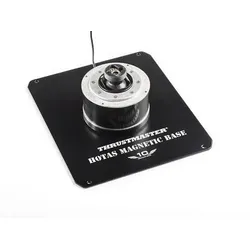
Thrustmaster 2960846 Gaming-Controller-Zubehör Spiele-ControllerzusatzAuf einen Blick MaterialMetall Gewicht2,1 kg Alle technischen Daten anzeigen (4 Angaben) MerkmaleProdukttypSpiele-ControllerzusatzProduktfarbeSchwarzMaterialMetall Gewicht und AbmessungenGewicht2,1 kg Technische Daten laut Hersteller, bereitgestellt über Icecat. Änderungen und Irrtümer vorbehalten.166,90 €*Versand: 0,00 €Sichere Weiterleitung zum Anbieter
-
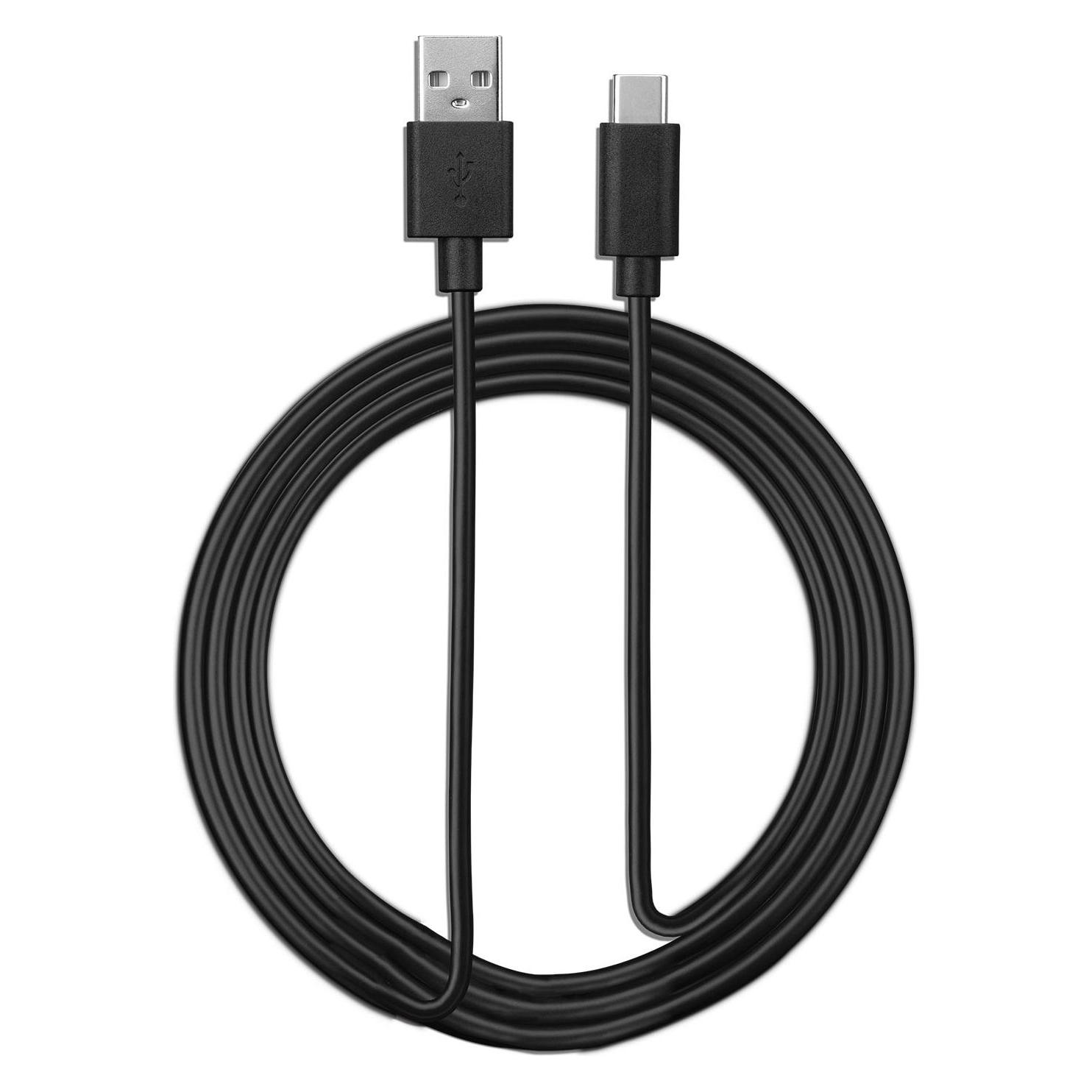
Venom VS2872 Gaming-Controller-Zubehör Spiele-ControllerbatterieAuf einen Blick Gamingplattformen unterstütztXbox One, Xbox Series S, Xbox Series X Kabellänge3 m MarkenkompatibilitätMicrosoft Akku-/Batteriekapazität850 mAh LED-Batterieanzeigeja LieferumfangMitgelieferte Kabel: USB Typ-A auf USB Typ-C Alle technischen Daten anzeigen (8 Angaben) MerkmaleGamingplattformen unterstütztXbox One, Xbox Series S, Xbox Series XProdukttypSpiele-ControllerbatterieProduktfarbeWeißKabellänge3 mMarkenkompatibilitätMicrosoft Akku/BatterieAkku-/Batteriekapazität850 mAh EnergieLED-BatterieanzeigeJa LieferumfangMitgelieferte KabelUSB Typ-A auf USB Typ-C Technische Daten laut Hersteller, bereitgestellt über Icecat. Änderungen und Irrtümer vorbehalten.14,90 €*Versand: 5,95 €Sichere Weiterleitung zum Anbieter
-
Robuste, gepolsterte Tasche für VR-Headsets - Wasserdichter Reisekoffer für Controller und ZubehörDiese robuste und wasserdichte Tragetasche ist perfekt, um Ihr VR-Headset, die Controller und das Zubehör sicher aufzubewahren und zu transportieren. Sie ist für verschiedene Modelle geeignet, darunter das Meta Quest 3, und bietet optimalen Schutz und Benutzerfreundlichkeit. Die Tasche ist aus langlebigen Materialien gefertigt und bietet ausreichend Platz für all Ihre Utensilien. Egal, ob Sie zu Hause spielen oder unterwegs sind, diese Tasche sorgt dafür, dass Ihre Geräte sicher und ordentlich bleiben.400,67 €*Versand: 0,00 €Sichere Weiterleitung zum Anbieter
-
Thrustmaster 4060167 Gaming-Controller-Zubehör AdapterAuf einen Blick Gamingplattformen unterstütztPlayStation 4, Xbox One MaterialMetall Alle technischen Daten anzeigen (4 Angaben) MerkmaleGamingplattformen unterstütztPlayStation 4, Xbox OneProdukttypAdapterProduktfarbeSilberMaterialMetall Technische Daten laut Hersteller, bereitgestellt über Icecat. Änderungen und Irrtümer vorbehalten.23,50 €*Versand: 5,95 €Sichere Weiterleitung zum Anbieter
-
Wie schließe ich einen Gaming-PC an den Fernseher an und spiele mit einem Controller?
Um einen Gaming-PC an den Fernseher anzuschließen, benötigst du ein HDMI-Kabel, um den PC mit dem Fernseher zu verbinden. Stelle sicher, dass der Fernseher den PC als Eingangsquelle erkennt. Um mit einem Controller zu spielen, schließe den Controller per USB-Kabel an den PC an oder verbinde ihn drahtlos über Bluetooth. Stelle sicher, dass der Controller von deinem PC erkannt wird und konfiguriere ihn gegebenenfalls in den Einstellungen deines Spiels. **
-
Wie schließe ich zwei PS4-Controller an einen Gaming-PC an?
Um zwei PS4-Controller an einen Gaming-PC anzuschließen, benötigst du einen USB-Adapter oder einen Bluetooth-Adapter. Schließe den Adapter an einen USB-Port deines PCs an und verbinde die Controller entweder über ein USB-Kabel oder über Bluetooth mit dem Adapter. Stelle sicher, dass die Controller korrekt erkannt werden und konfiguriere sie gegebenenfalls in den Einstellungen deines Spiels. **
-
Wie schließe ich einen PS4-Controller am PC an und spiele dann Minecraft?
Um einen PS4-Controller mit dem PC zu verbinden, benötigst du entweder ein USB-Kabel oder einen Bluetooth-Adapter. Schließe den Controller mit dem Kabel an oder aktiviere die Bluetooth-Funktion und verbinde ihn mit dem PC. Öffne dann Minecraft und gehe in die Einstellungen, um den Controller als Eingabegerät auszuwählen. Du kannst nun den Controller verwenden, um Minecraft zu spielen. **
-
Wie schließe ich zwei Headsets an einen PC an?
Um zwei Headsets an einen PC anzuschließen, benötigst du entweder einen Splitter oder einen USB-Hub mit mehreren Audioausgängen. Mit einem Splitter kannst du den Audioausgang des PCs aufteilen und zwei Headsets anschließen. Mit einem USB-Hub kannst du mehrere USB-Ports nutzen, um die Headsets anzuschließen. Stelle sicher, dass die Headsets kompatibel sind und über die richtigen Anschlüsse verfügen. **
Ähnliche Suchbegriffe für Schließe
-
Venom VS4209 Gaming-Controller-Zubehör KopfbandAuf einen Blick GeräteschnittstelleUSB Akku-/Batteriekapazität5000 mAh Alle technischen Daten anzeigen (4 Angaben) MerkmaleProdukttypKopfbandProduktfarbeSchwarz, WeißGeräteschnittstelleUSB Akku/BatterieAkku-/Batteriekapazität5000 mAh Technische Daten laut Hersteller, bereitgestellt über Icecat. Änderungen und Irrtümer vorbehalten.40,67 €*Versand: 5,95 €Sichere Weiterleitung zum Anbieter
-
Venom VS5004 Gaming-Controller-Zubehör HalterAuf einen Blick Gamingplattformen unterstütztPlayStation 5 Anzahl unterstützter Controller (max.)2 MarkenkompatibilitätSony Alle technischen Daten anzeigen (5 Angaben) MerkmaleGamingplattformen unterstütztPlayStation 5ProdukttypHalterProduktfarbeWeißAnzahl unterstützter Controller (max.)2MarkenkompatibilitätSony Technische Daten laut Hersteller, bereitgestellt über Icecat. Änderungen und Irrtümer vorbehalten.10,09 €*Versand: 5,95 €Sichere Weiterleitung zum Anbieter
-
Wie schließe ich ein Gaming-Headset mit USB-Anschluss an meinen PS4-Controller an?
Um ein Gaming-Headset mit USB-Anschluss an deinen PS4-Controller anzuschließen, musst du den USB-Stecker des Headsets in einen der USB-Anschlüsse deines Controllers stecken. Anschließend musst du sicherstellen, dass das Headset als Audioausgabequelle in den PS4-Einstellungen ausgewählt ist. **
-
Wie schließe ich einen PS4-Controller an einen PC an und spiele FIFA 19?
Um einen PS4-Controller mit einem PC zu verbinden und FIFA 19 zu spielen, musst du zuerst sicherstellen, dass der Controller über ein USB-Kabel mit dem PC verbunden ist. Anschließend musst du die DS4Windows-Software herunterladen und installieren, um den Controller zu erkennen und zu konfigurieren. Sobald der Controller erkannt wurde, kannst du FIFA 19 starten und die Controller-Einstellungen im Spiel anpassen, um den PS4-Controller zu verwenden. **
-
Wie schließe ich einen DJ-Controller an?
Um einen DJ-Controller anzuschließen, benötigst du in der Regel ein USB-Kabel. Verbinde das eine Ende des Kabels mit dem Controller und das andere Ende mit einem freien USB-Anschluss deines Computers. Stelle sicher, dass du die neueste Treibersoftware für den Controller installiert hast, damit er korrekt erkannt wird. **
-
Wie schließe ich einen RGB-Controller zusammen?
Um einen RGB-Controller anzuschließen, musst du zuerst die RGB-LED-Streifen oder -Leuchten mit dem Controller verbinden. Dafür werden in der Regel die entsprechenden Anschlüsse (z.B. 4-Pin-Anschlüsse) verwendet. Anschließend musst du den Controller mit einer Stromquelle verbinden, um die LED-Beleuchtung mit Strom zu versorgen. Je nach Controller-Modell kann dies über USB, einen Netzstecker oder direkt über das Netzteil des PCs erfolgen. Sobald alles korrekt angeschlossen ist, kannst du den Controller verwenden, um die Farben und Effekte der RGB-Beleuchtung zu steuern. **
* Alle Preise verstehen sich inklusive der gesetzlichen Mehrwertsteuer und ggf. zuzüglich Versandkosten. Die Angebotsinformationen basieren auf den Angaben des jeweiligen Shops und werden über automatisierte Prozesse aktualisiert. Eine Aktualisierung in Echtzeit findet nicht statt, so dass es im Einzelfall zu Abweichungen kommen kann. ** Hinweis: Teile dieses Inhalts wurden von KI erstellt.